



AVVISI NEWS ED EVENTI
Per ottenere i report delle circolari firmate è necessario:
1) Scaricare il file firme.zip, decomprimere e con FTP trasferire all'interno della DIR di Joomla;
2) Tenere a portata di mano i propri parametri necessari per la personalizzazione :
- indirizzo dell'host,
- nome utente e password del database,
- nome del database.
questi dati si possono ricavare dalla documentazione fornita dal gestore del servizio web.
... e modificare il file :..\include\art_config.php
<?php
$config_host = 'localhost';
$config_user = '';
$config_password = '';
$config_db = '';
?>
I report possono essere filtrati con:
1) Titolo Circolare;
2) Nominativo;
3) Tipologia di Firma.
Da nuova voce menu lanciare il file ..joomla/firme/Firma.php.
Attenzione: Il modello funzione con le tabelle di joomla con prefisso = a "jhost_" .
Per rendere un articolo più completo spesso c'è bisogno di inserire delle fotografie. Per Joomla esistono un plugin e un componente che ci aiutano, ad esempio, a documentare un evento con un album di foto.
Se desideriamo far visualizzare esclusivamente una serie di album fotografici, possiamo creare una voce di menu e collegarla direttamente alla categoria di foto che vogliamo far visualizzare. Il risultato sarà questo:
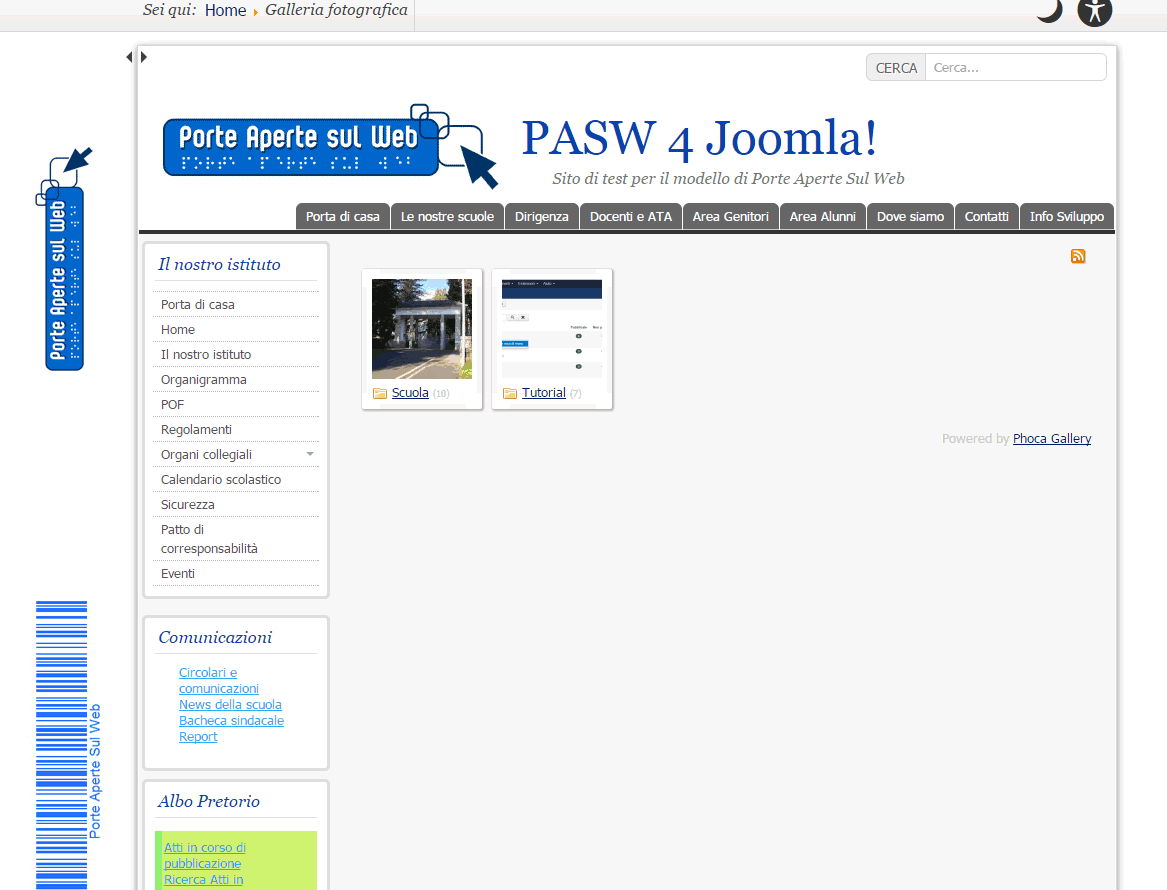
{phocagallery view=category|categoryid=2| imageid=0|limitstart=0|limitcount=1| fontcolor=#001FB8|bgcolor=#E7E9F8|bgcolorhover=#002C74|imagebgcolor=#002C74| bordercolor=#B88A00|bordercolorhover=#86B300| detail=1|displayname=0|displaydetail=0|displaydownload=0}
Tutorial fotografico
Se, invece, vogliamo inserire una gallery direttamente nell'articolo, come in questo caso, si procederà copiando e incollando il codice e inserendo l'ID della categoria (in questo caso è 1)
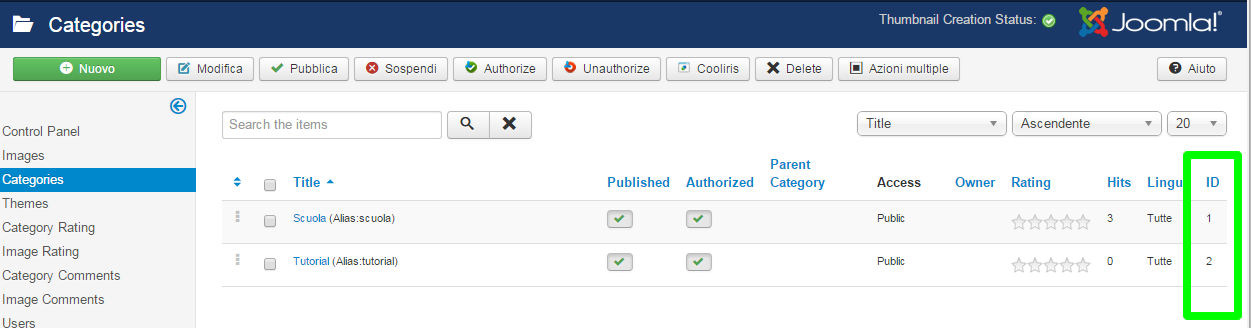
{phocagallery view=category|categoryid=1| imageid=0|limitstart=0|limitcount=1| fontcolor=#001FB8|bgcolor=#E7E9F8|bgcolorhover=#002C74|imagebgcolor=#002C74| bordercolor=#B88A00|bordercolorhover=#86B300| detail=1|displayname=0|displaydetail=0|displaydownload=0}
Questo è il codice da copiare e incollare in ciascun articolo (ricordarsi di togliere lo spazio tra la parentesi graffa e la parola "photogallery" nella prima riga):
 phocagallery view=category|categoryid=1|
imageid=0|limitstart=0|limitcount=2|
fontcolor=#B88A00|bgcolor=#FFBF00|bgcolorhover=#BFFF00|imagebgcolor=#FFD24D|
bordercolor=#B88A00|bordercolorhover=#86B300|
detail=1|displayname=1|displaydetail=1|displaydownload=1|float=right
Riferimenti sul sito ufficiale:
http://www.phoca.cz/phocagallery-button
http://www.phoca.cz/documents/14-phoca-gallery-plugin/58-displaying-phoca-gallery-plugin
Anna Rita Lauri
Questo modello di sito prevede al suo interno il modulo per la gestione dell'albo online sviluppato e messo a disposizione da Valerio Sichi (Vales).
Esso rappresenta un'evoluzione della versione per Joomla 1.5 e consente la migrazione degli archivi.
Nel ringraziare Valerio per il suo prezioso lavoro e per distribuire gratuitamente un'estensione così importante, rinviamo al sito di sviluppo per ulteriori dettagli, informazioni su installazione e funzionamento e per il download del componente.
Vai al sito di Vales
Articolo postato da Antonio Todaro
Tra gli sviluppatori del modello, una menzione particolare va fatta ad Antonio Polito: è sua la "firma" sulla possibilità di implementare gli articoli con la "Firma di Presa visione".
Il componente si basa su "JComments" che, una volta installato, dovrà essere sovrascritto via FTP; la descrizione della procedura di implementazione sul sito è descritta anche da un video tutorial
Il componente aggiornato da sovrascrivere lo trovate in allegato al presente articolo e tra i files del gruppo facebook.
Se incontrate difficoltà, Keep Calm and Call Antonio Polito!






Registro on-line
